
EC2 (Elastic Compute Cloud)란?
💡 Amazon Elastic Compute Cloud는 AWS에서 제공하는 가상 서버 인스턴스이다.
EC2를 사용하면 필요에 따라 가상 서버를 프로비저닝하고,
확장하거나 축소하여 애플리케이션을 실행할 수 있다.
즉, 컴퓨터를 빌려서 원격으로 접속해 사용하는 서비스이다. (하나의 컴퓨터를 의미한다.)
✔ EC2 인스턴스란?
AMI (Amazon Machine Image)에서 설정한 유형을 기반으로 구성 정보를 받아 EC2 인스턴스를 생성한다.
즉, AWS EC2에서 빌리는 컴퓨터 1대를 의미한다.
✔ AMI (가상 머신 이미지)란?
인스턴스를 시작하는데 필요한 정보를 제공하는 이미지로, 하나의 AMI로 여러 인스턴스를 생성할 수 있다.
( 소프트웨어 구성, 운영 체제, 애플리케이션 및 설정 )
✔ EC2 (Elastic Compute Cloud)를 사용하는 이유?
서버를 배포하기 위해서는 컴퓨터가 필요하다. 내가 가진 컴퓨터에서 서버를 배포해 다른 사용자들이
인터넷을 통해 접근할 수 있게 만들 수도 있다. 하지만 내 컴퓨터를 24시간 켜놔야 접근이 가능하다는 문제가 있다.
그리고 인터넷을 통해 내 컴퓨터에 접근하게 할 수 있게 만들다보니 보안적으로도 위험할 수 있다.
이러한 문제점들 때문에 내 컴퓨터를 사용하지 않고, AWS EC2라는 컴퓨터를 빌려서 사용하는 것이다.
이 외에도 AWS EC2는 여러 부가 기능들 (로깅, 오토스케일링, 로드밸런싱 등)을 많이 가지고 있다.
리전(Region) 선택하기
💡 인프라를 지리적으로 나누어 배포한 각각의 데이터 센터를 의미한다.
AWS EC2를 시작하기 위해서는 우선적으로 리전(Region)을 먼저 선택해야한다.
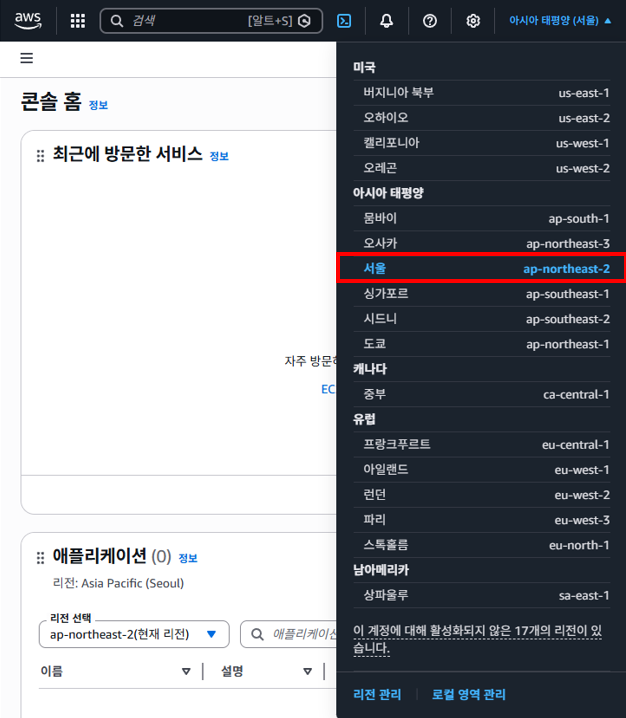
✔ 리전(Region)의 특징
- AWS는 전 세계적으로 다양한 Region을 보유하고 있다.

- 각 Region은 고유의 이름을 가지고 있다. ( us-east1, eu-west-3 등 )

✔ 리전(Region) 선택 기준
사용자의 위치와 애플리케이션을 실행시키고 있는 컴퓨터와 위치가 멀면 멀수록 속도가 느려진다.
따라서 애플리케이션의 주된 사용자들의 위치와 지리적으로 가까운 리전(Region)을 선택하는 것이 유리하다.
⚠ 아시아 태평양(서울) 리전에서 EC2를 생성해놓고, 실수로 미국 동부(비지니아 북부) 리전에 들어가서
생성한 EC2가 없어졌다고 당황하는 경우가 있다.
리전(Region)마다 EC2가 따로따로 관리가 되고 있으니 유의하자.
EC2 셋팅하기 - 기본 설정
✔ 인스턴스 시작

✔ 이름 및 태그 설정
EC2의 이름을 설정하는 곳이다. 컴퓨터가 어떤 역할을 하는지 알아볼 수 있게 작성한다.
서버 종류를 다양하게 가져갈 수 있기 때문에, 구분이 되게 작성해야한다.
ex) 서버 별, 기능 별 , 개발/배포 목적 등

✔ Application and OS Images (Amazon Machine Image)
Ubuntu 24.04 LTS 선택
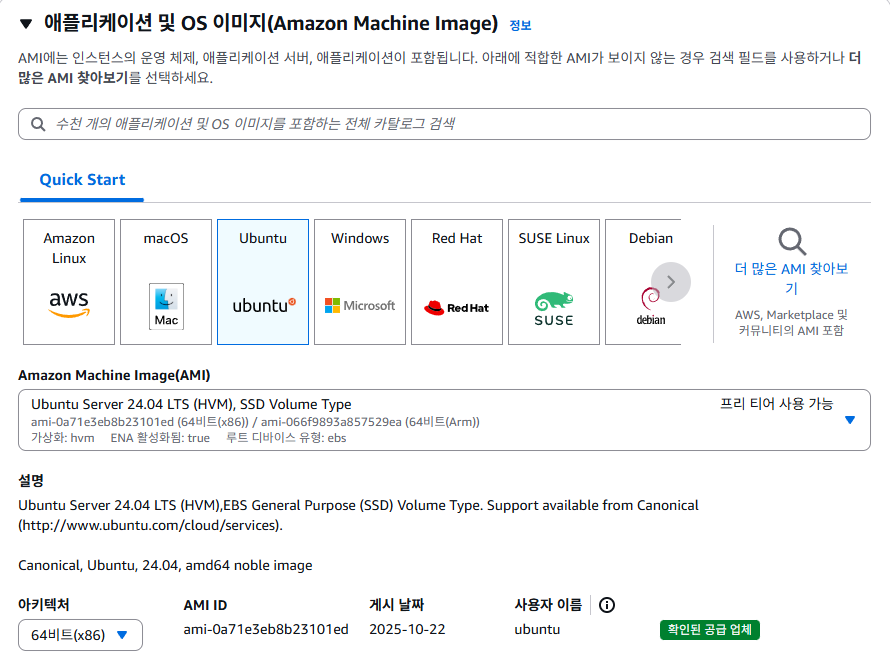
OS를 선택하는 단계이다. OS(운영 체제)란 Mac, Windows 같은 것들이 OS이다.
하지만 Windows, Mac OS는 생각보다 용량도 많이 차지하고 성능도 많이 잡아먹는다.
그래서 서버를 배포할 컴퓨터의 OS는 훨씬 가벼운 Ubuntu를 많이 사용한다.
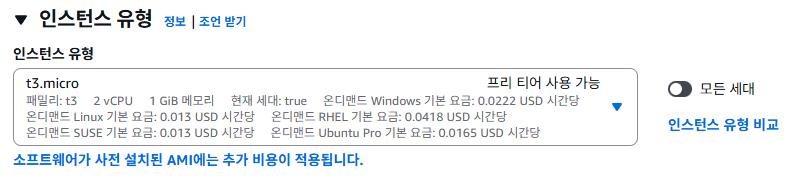
✔ 인스턴스 유형
인스턴스는 AWS EC2에서 빌리는 컴퓨터 1대라고 앞서 설명했다.
그럼 인스턴스 유형은 무슨 뜻일까? 컴퓨터 사양을 의미한다.
컴퓨터 사양이 좋으면 좋을수록 많은 수의 요청을 처리할 수 있고, 무거운 서버나 프로그램을 돌릴 수 있다.
프리 티어에 해당하는 t3.micro를 사용할 것이다.
✔ 키 페어(로그인)
EC2 컴퓨터에 접근할 때 사용하는 비밀번호라고 생각하면 된다. 말 그대로 열쇠 (Key, 키)의 역할을 한다.

- 키 페어 이름은 어떤 EC2에 접근하기 위한 키 페어였는지 알아볼 수 있게 작성한다.
- RSA와 .pem을 선택한 후 키 페어를 생성하면 된다.
- 키 페어를 생성하면 파일이 하나 다운받아질텐데, 해당 파일은 잃어버리지 않게 잘 보관한다.
EC2 셋팅하기 - 보안그룹이란? + 설정
💡 보안 그룹(Security Group)이란 AWS 클라우드에서의 네트워크 보안을 의미한다.

EC2 인스턴스를 집이라고 생각한다면, 보안 그룹은 집 바깥 쪽에 쳐져있는 울타리와 대문이라고 생각하면 된다.
집에 접근할 때 울타리의 대문에서 접근해도 되는지 보안적으로 검사하는 것과 비슷하다.
인터넷에서 일부 사용자가 EC2 인스턴스에 접근(엑세스)하려고 한다고 가정해보자.
위 그림과 같이 EC2 인스턴스 주위에 방화벽 역할을 할 보안 그룹(Security Group)을 만들고 규칙을 지정한다.
인바운드 트래픽(외부에서 EC2 인스턴스로 보내는 트래픽)에서 어떤 트래픽만 허용할 지 설정할 수 있고,
아웃바운드 트래픽(EC2 인스턴스에서 외부로 나가는 트래픽)에서 어떤 트래픽만 허용할 지 설정할 수 있다.
간단하게 인바운드는 내가 받을때, 아웃바운드는 내가 보낼때 라고 생각하면 간단하다.
보안 그룹을 설정할 때는 허용 할 IP 범위와 포트(port)를 설정할 수 있다.
✔ 보안그룹 설정
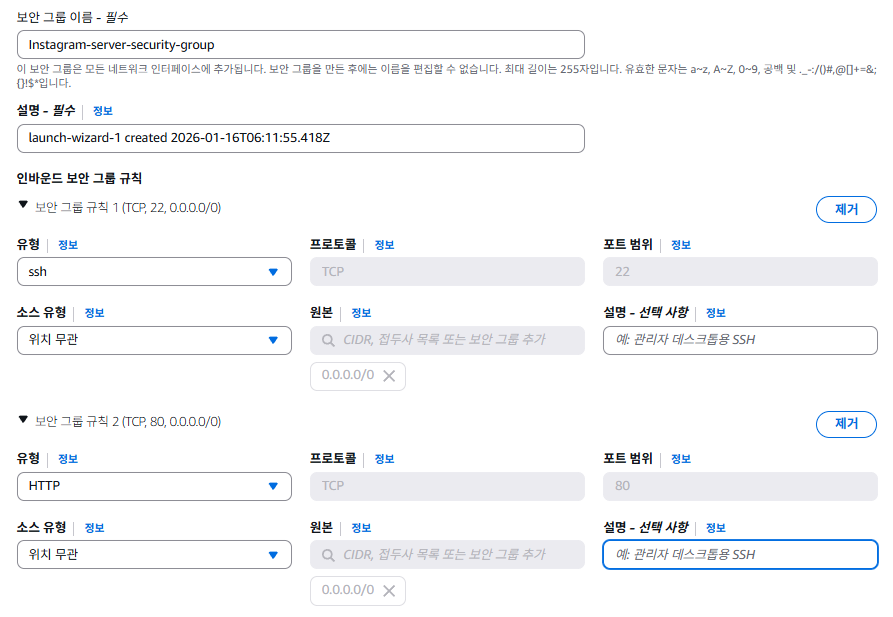
외부에서 EC2로 접근할 포트는 22번 포트와 80번 포트라고 생각해서 2가지를 인바운드 그룹에 추가했다.
22번 포트는 EC2 원격에 접속할 때 사용하는 포트이고, 80번 포트는 백엔드 서버를 띄울 예정이기 때문이다.
그리고 어떤 IP에서든 전부 접근할 수 있게 만들기 위해서 소스 유형은 위치 무관(0.0.0.0)으로 설정했다.
소스 유형은 사용자 지정 또는 내 IP로 별도 설정이 가능하나, 실습에서는 위치 무관으로 할 것이다.
EC2 셋팅하기 - 스토리지 구성
💡 우리가 쓰고 있는 노트북이나 데스크톱 컴퓨터는 전부 하드디스크를 가지고 있다.
하드디스크는 컴퓨터에서 파일을 저장하는 공간이다. EC2도 하나의 컴퓨터이다보니
여러 파일들을 저장할 저장 공간이 필요하다. 위 저장 공간을 EBS(Elastic Block Storage)라고 부른다.
즉, EBS란 EC2 안에 부착되어 있는 일종의 하드디스크라고 생각하면 된다.
EBS와 같은 저장 공간을 조금 더 포괄적인 용어로 스토리지(Storage), 볼륨(Volumn)이라고 부른다.
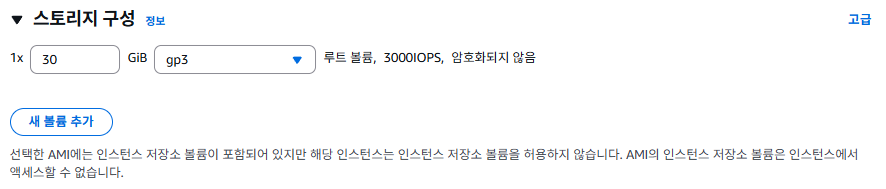
스토리지의 종류를 보면 gp3 이외에도 여러가지 종류의 스토리지가 있다.
하지만 최신이고 가성비 좋은 gp3를 선택하려고한다. 용량을 30GiB로 설정한 이유는
프리 티어에서 30GiB까지 무료로 제공해주기 때문이다. 위 스토리지 크기는 추후에 늘릴수 있으니
처음 설정할 떄 너무 큰 고민을 할 필요는 없다.
스토리지까지 구성이 완료되었으면 인스턴스 시작을 클릭한다.
EC2 접속하기
✔ 세부 정보
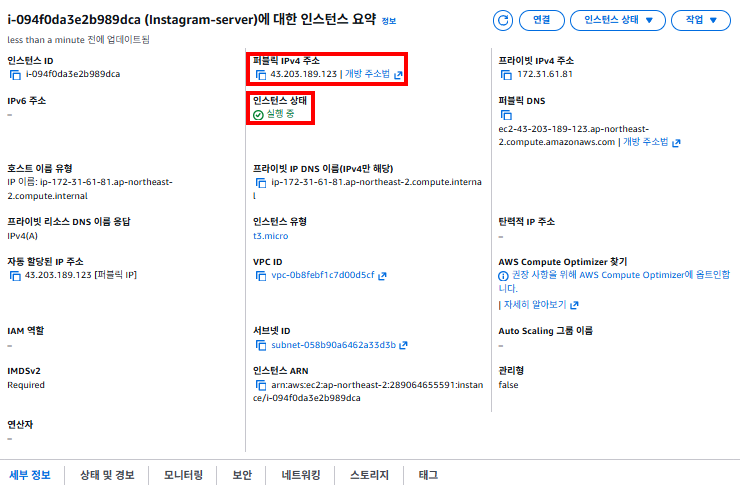
세부 정보에서 눈 여겨 봐야 할 부분은 2가지 밖에 없다. 퍼블릭 IPv4 주소와 인스턴스 상태이다.
- 퍼블릭 IPv4 주소는 EC2 인스턴스가 생성되면서 부여받은 IP 주소이다.
EC2 인스턴스에 접근하려면 이 IP 주소로 접근하면 된다. - 인스턴스 상태를 말 그대로 EC2 인스턴스의 상태를 의미한다.
실행 중 이라는 뜻은 컴퓨터가 켜져있다는 뜻이다.
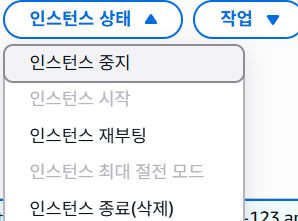
EC2 인스턴스를 중지, 재부팅, 죵로도 할 수 있다. 우리가 쓰는 컴퓨터와 아주 유사하다.
EC2 인스턴스를 한 번 종료하면 도중에 취소할 수 없으니 조심해야 한다.

인스턴스를 우클릭하거나, 좌측 체크박스 선택 후 상단 연결 버튼을 클릭한다.

'AWS > EC2' 카테고리의 다른 글
| [AWS] Spring Boot 서버를 EC2에 배포해보자 (0) | 2026.01.20 |
|---|---|
| [AWS] 탄력적 IP 란? + IP 연결하기 (0) | 2026.01.16 |